結論
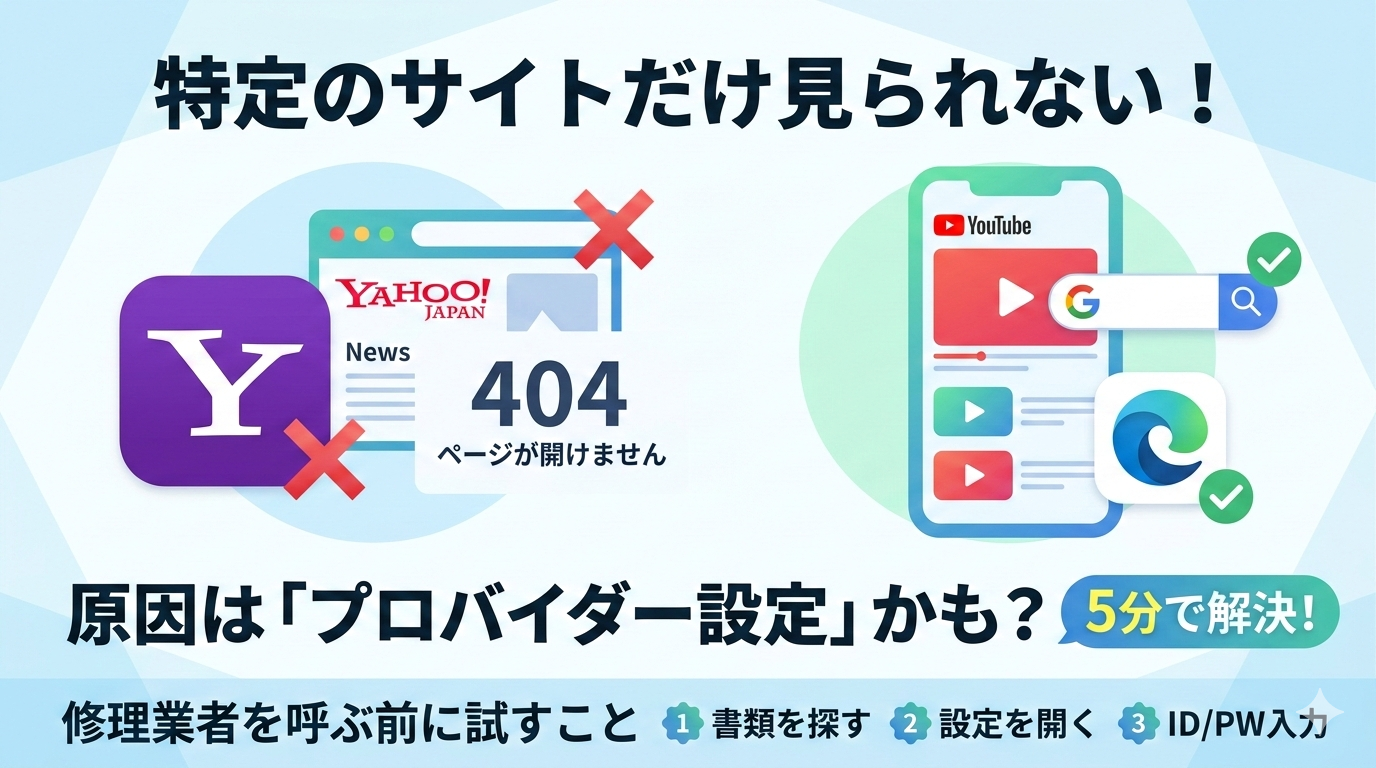
「特定のサイト(Yahoo!やニュースサイトなど)だけが見られない」原因の多くは、ルーター内の「プロバイダー接続情報(ID・パスワード)」が消えている、あるいは設定されていないことにあります。
「YouTubeは見れるのに?」と不思議に思うかもしれませんが、現代のインターネットには「新しい通り道(IPv6)」と「古い通り道(IPv4)」の2種類があります。YouTubeは新しい道を通れますが、Yahoo!などの多くのサービスは、古い道を通るための**「通行許可証(プロバイダー情報)」**がないと開けない仕組みになっているのです。
高い出張修理費用を払って業者を呼ぶ前に、まずは家の中にある「ある書類」を探すことから始めてみましょう。
理由
インターネットを契約した際、必ずプロバイダー(ドコモ光、ソフトバンク光、OCN、ビッグローブなど)から、接続用のIDとパスワードが記載された書類が届いています。
この情報は、家の中にあるルーター(またはNTTのロゴ入り機器)の中に保存され、24時間休まず「通行許可」を出し続けています。しかし、以下のタイミングでこの情報がリセットされたり、再入力が必要になったりします。
1. NTTの機器(ONUやホームゲートウェイ)を交換した時:修理で機器が新品になった場合、中身の設定は空っぽです。
2. プロバイダーを乗り換えた時:会社をドコモからソフトバンクに変えた、あるいはOCNからビッグローブに変えた等、契約先が変われば「通行許可証」も新しくなります。
3. ルーターを初期化した時:リセットボタンを押してしまい、設定が工場出荷状態に戻った場合。
YouTubeなどはこの設定がなくても繋がる仕組みを優先して使うため、「一部だけ繋がる」という、一見すると故障のような奇妙な現象が発生します。(※推測:ご質問の「ISP情報が抜けている」という認識は、このIPv4接続情報の欠如を指しており、正解です)
具体例:現場でよくある「書類探し」の光景
修理の現場でエンジニアがお客様に必ずお聞きする言葉があります。
「インターネットが開通した際に、プロバイダーから『接続ID』と『パスワード』が書かれた書面をもらっているはずなのですが、お手元にありますか?」
こう聞かれて、すぐに出せる方は意外と少ないものです。なぜなら、その書類は広告のように見えたり、契約時の大量の資料に紛れていたりするからです。
どんな見た目の書類?
「プロバイダー情報」は、以下のような姿であなたの家に届いています。
• ハガキタイプ:ペリペリと剥がすタイプの圧着ハガキ。
• A4サイズの用紙:契約書と一緒にクリアファイルに入っていることが多い。
• A4の三つ折り:長方形の封筒に入って届く案内状。
「認証ID」「接続ユーザー名」「接続パスワード」といった項目が並んでいるものがそれです。これが手元にあれば、解決まであと一歩です。
もし見つからない場合は?
「そんなの捨てちゃったかも…」と絶望する必要はありません。契約している会社(コラボ事業者など)に問い合わせれば、再確認が可能です。
教え方は会社によって様々ですが、最近では以下のようなパターンがあります。
• 電話越しで教えてくれる(本人確認後)
• スマートフォンにショートメッセージ(SMS)で送ってくれる
• 数日かけて再度ハガキを郵送してくれる
まずは契約先のカスタマーセンターへ「インターネットの接続IDとパスワードを忘れた」と電話してみましょう。
今日やること3つ
修理業者を呼んで高額な出張費(数千円〜[要確認])を払う前に、以下の3ステップを自分で行ってみてください。
1. 「開通案内」の書類を家じゅう探す
まずは、棚の奥や契約時の封筒を確認してください。「プロバイダー名(OCN, So-net, ぷらら等)+ご利用ガイド」のようなタイトルの書類に、IDとPWが記載されています。
2. ルーターの設定画面にログインする
パソコンやスマホのブラウザ(EdgeやSafari)を開き、アドレスバーに数字(例:192.168.1.1や192.168.11.1 [要確認])を打ち込みます。ログイン画面が出たら、ルーター本体の側面に貼ってあるシールを見て、ユーザー名とパスワードを入力します。
3. 「接続先設定」に情報を入力して保存する
設定メニューの中から「接続先設定」や「PPPoE設定」という項目を探します。ステップ1で見つけたIDとパスワードを1文字も間違えずに入力し、「保存」または「適用」ボタンを押してください。数分後、Yahoo!のページを更新してみましょう。
注意点1つ
「IDとパスワードの入力ミス」は、プロでもハマる落とし穴です。
特に、以下の文字の打ち間違いが非常に多いです。
• 数字の「1(いち)」と英小文字の「l(エル)」
• 数字の「0(ゼロ)」と英大文字の「O(オー)」
• ハイフン(-)とアンダーバー(_)
書類をスマホのカメラで撮影して拡大しながら打つか、可能であればコピー&ペーストを駆使して、正確に入力しましょう。たった一文字のミスで「Yahoo!だけ見れない地獄」は続いてしまいます。
インターネットのプロからのメッセージ
「一部のサイトだけ見れない」というのは、実は機械の故障ではなく、単なる「設定のし忘れ」であることがほとんどです。
もし自分で書類を探し、設定画面を開こうと努力してみたのなら、それは立派な第一歩です。どうしてもダメで業者を呼ぶことになったとしても、「プロバイダーの書類はこれです。設定を試したけどダメでした」と伝えるだけで、修理は格段にスムーズに進み、原因の特定も早まります。
まずは、あの「ペリペリめくるハガキ」や「三つ折りの案内」を探すところから始めてみてください。応援しています!