1. ネット故障の電話、実は「ランプ状態」ですべて決まる
ネットが繋がらず、サポートセンター(113や各コラボ光)に電話したとき、必ず聞かれるのが**「ONUのランプ状態はどうなっていますか?」**という質問です。
ここで「よくわからない」「全部消えてる気がする」と曖昧に答えてしまうと、オペレーターはマニュアル通り「一度電源を抜いて…」「設定を確認して…」と、直る見込みのない無駄な作業を延々と指示せざるを得ません。
しかし、もしあなたが**「電源だけ緑で、他はすべて消灯しています(サービス断の状態です)」**と正確に伝えられたらどうでしょう?オペレーターは即座に「あ、これは外の線が切れているな」と判断し、最短ルートで修理担当の手配に移ってくれます。
今回は、現場のプロが使う**「判定表」**を公開し、電話やネットでの故障申告を爆速で終わらせるコツを伝授します。
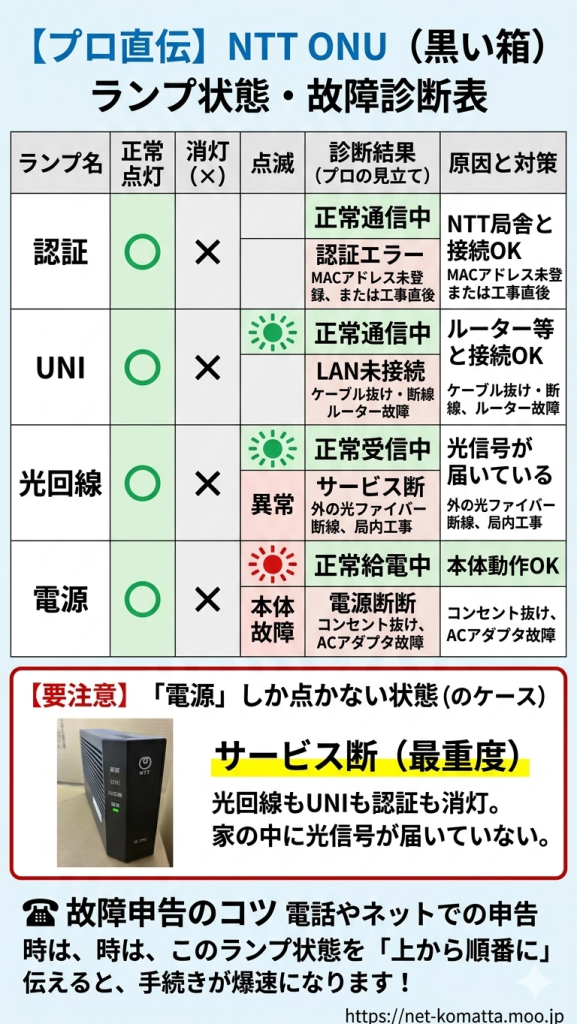
2. 【現場のプロが使う】ONUランプ状態・逆引き判定表
(ここにホワイトボードの画像 image_0.png を掲載)
この表は、故障の「犯人」がどこにいるかを一瞬で見極めるためのものです。
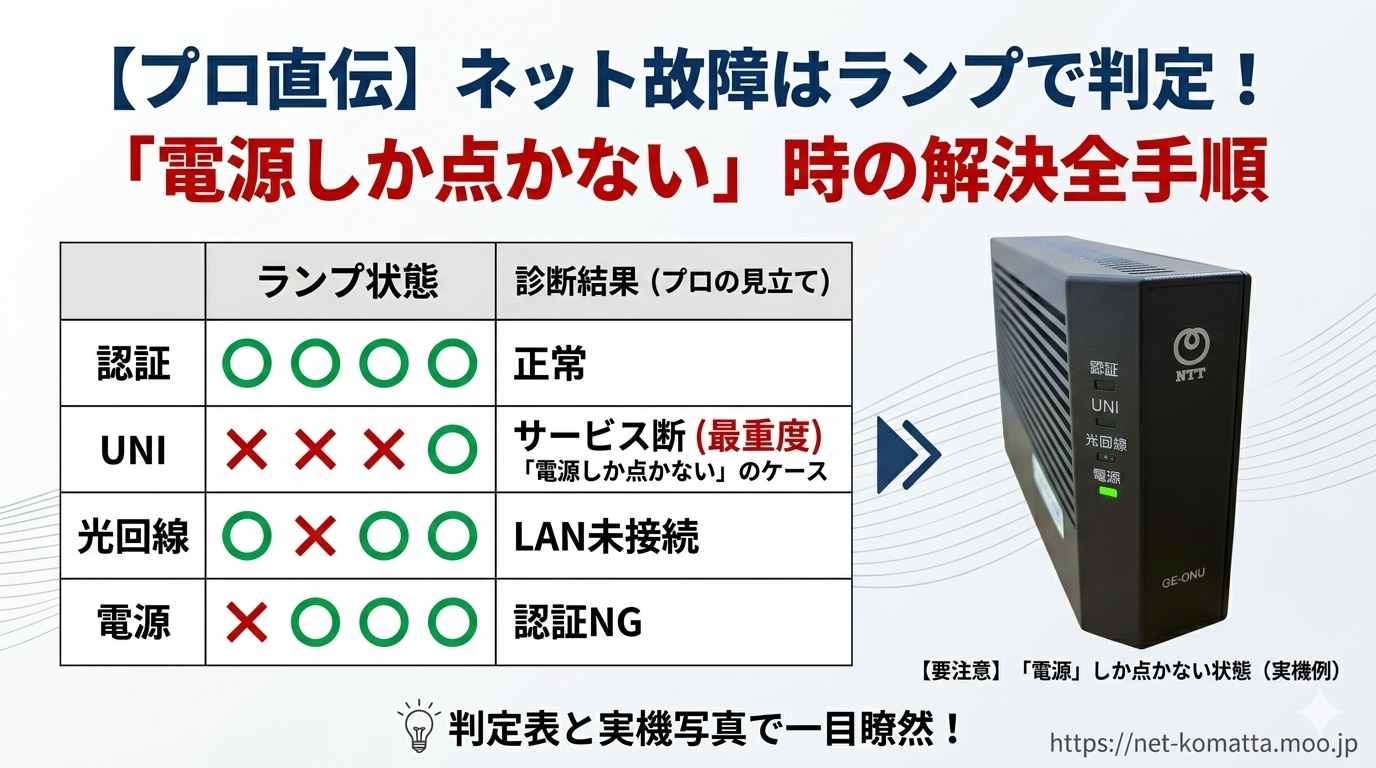
3. 【写真で見る】最も厄介な「電源しか点かない」状態
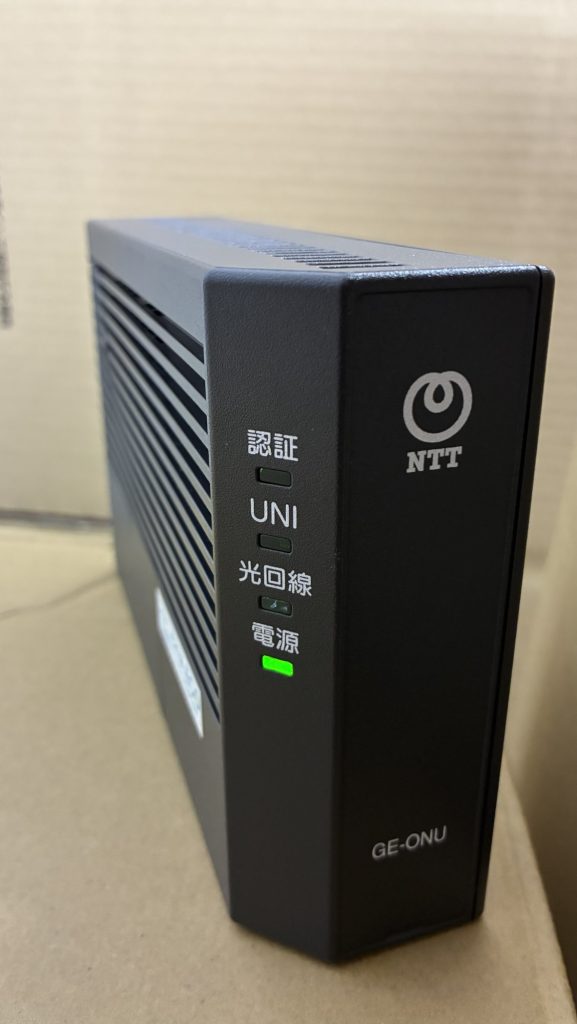
この写真のように、一番下の「電源」だけが緑で、上3つ(認証・UNI・光回線)が真っ暗な場合。
これは、ホワイトボードの表でいう**「サービス断」**の中でも特に重症なパターンです。
• 光回線ランプが消えている = 外から光信号が届いていない
• 認証ランプが消えている = ネットの神様(局舎)と繋がっていない
• UNIランプが消えている = ついでに下のルーターも認識していない
この3連鎖が起きている場合、家の中でいくら頑張ってもネットは戻りません。
4. 故障申告を「爆速」で終わらせる3つのコツ
電話やネットで故障を伝える際、以下の3点を意識するだけで、対応のスピードが劇的に変わります。
① 「上から順番に」ランプの状態を言う
オペレーターは専用のチェックシートを持っています。
「上から、認証:消灯、UNI:消灯、光回線:消灯、電源:緑点灯です」とはっきり伝えましょう。これだけで、相手は**「この客は状況を正確に把握しているな」**と察し、プロモードで対応してくれます。
② 「判定表でサービス断でした」と添える
「自分で調べたら、サービス断(断線)のランプ状態でした」と一言添えるだけで、無意味なルーターの再起動指示などをスキップできる可能性が高まります。
③ ネット申告(Webフォーム)が実はおすすめ
電話が繋がらない時は、NTTの「Web113」などの故障受付フォームを使いましょう。
そこでもランプ状態を選択する項目がありますが、この判定表を知っていれば迷わず入力でき、最短で修理工事の日程調整メールが届きます。
5. ホワイトボードの「現場メモ」深掘り解説
画像に書かれた細かい注釈は、実は「最後の切り分け」に役立ちます。
• 認証ランプ(SLTにMACアドレス未登録): 工事したばかりなのに繋がらない時はここをチェック。NTT側の登録ミスを指摘する材料になります。
• UNIランプ(下部端末と接続できていなければ消灯): もしここだけが消えているなら、修理を呼ぶ前に「LANケーブルの挿し直し」で直るかもしれません。
• 光回線ランプ(点滅は異常): 「消灯」ではなく「点滅」している場合は、光が微弱です。少しだけ繋がったり切れたりする不安定な状態をオペレーターに伝える大事なサインです。
• 電源ランプ(赤点灯は重症): ホワイトボードの隅に書かれた「赤は電源異常」。これが出たら、問答無用でONUの交換が必要です。
まとめ:正確な「申告」が、復旧への近道
ネットが繋がらない時に一番イライラするのは、電話が繋がらないことと、繋がっても話が通じないことです。
この判定表をスマホに保存しておき、いざという時に**「現状を正しく伝える武器」**として使ってください。ランプの状態を理解することは、自分自身で直すためだけでなく、プロ(NTT)を素早く動かすための最も賢い方法なのです。