結論:まずは「再起動」と「配線の確認」だけでOK!
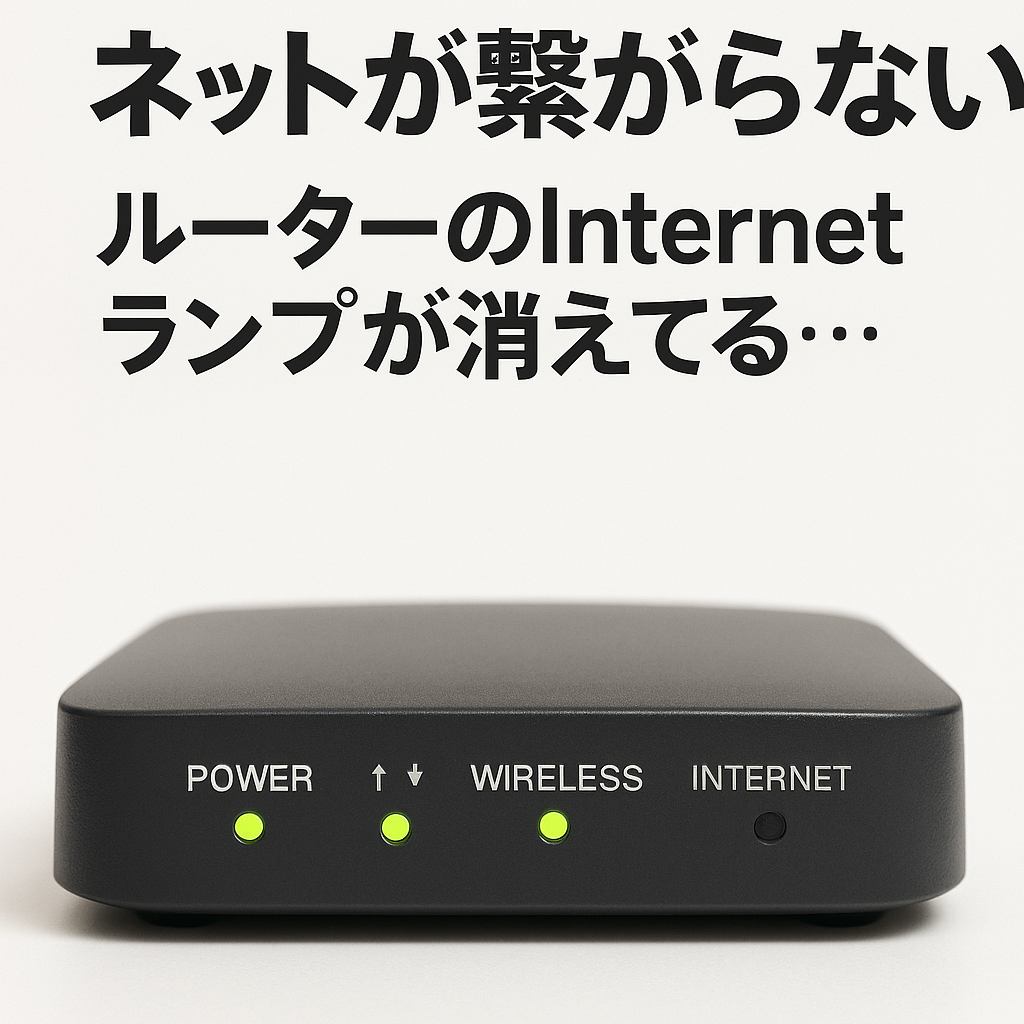
ルーターの「Internet(またはWAN)」ランプが消えているのは、「外の世界(インターネット網)」とルーターが通信できていない合図です。
しかし、その原因の多くは機器のちょっとした「機嫌の悪さ」や「ケーブルの緩み」です。業者を呼んで出張費を払う前に、まずは自分でできる2分のアクションで直るか確かめましょう。
理由:なぜランプが消えてしまうのか?
理由は大きく分けて3つあります。
1. 一時的なエラー: ルーターの中に電気が溜まりすぎて、動きが止まっている。
2. 物理的な断線: 掃除の際にケーブルが抜けかかった、またはペットが噛んだ。
3. 大元の障害: プロバイダー(NTTなど)側で工事や故障が起きている。
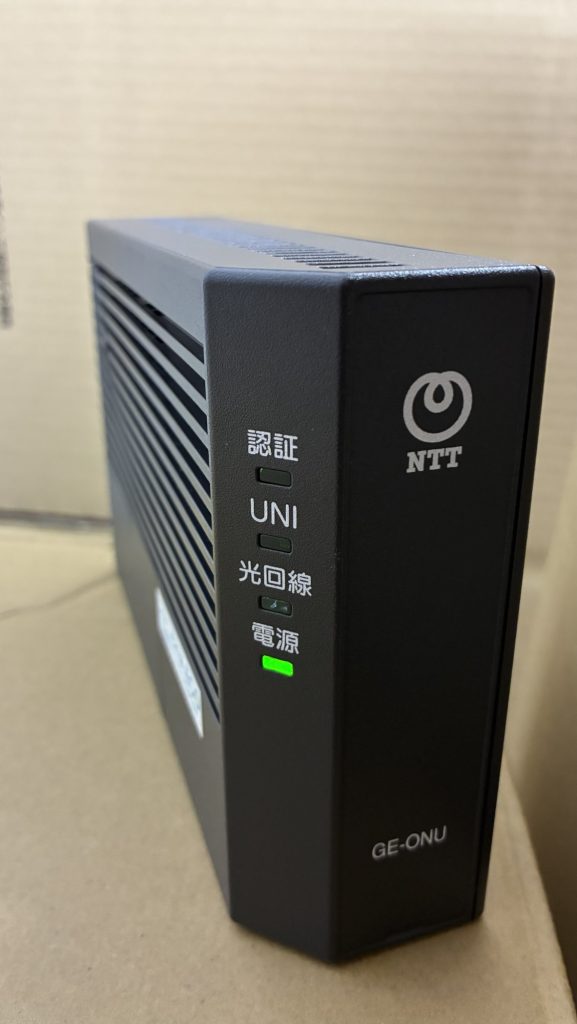
機械がこんな感じで認証と光回線消えていませんか?
確認してみてください。
具体例:こんな時は「自分で」解決できる!
• ルーターを何年もつけっぱなしにしている
→ 内部に熱やエラーが溜まっています。コンセントを抜いて休ませるだけで復活します。
• 最近、掃除や模様替えをした
→ 本体の後ろにあるLANケーブルを、カチッと言うまで押し込んでみてください。
• スマホのWi-Fiマークは出ているが、ネットは見れない
→ まさにこの「Internetランプ消灯」の状態です。本体の故障を疑う前に、リセットが有効です。
今日やること3つ(この順番で試してください)
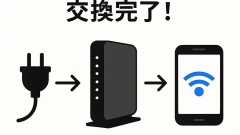
1. 全部抜いて「2分」待つ
ルーターと、その隣にある黒い箱(ONU/モデム)のコンセントを両方抜きます。そのまま2分間放置してください。その後、壁に近い方の箱から順番にコンセントを入れ直します。
2. ケーブルを「カチッ」と鳴らす
ルーターの裏側に刺さっている「Internet」または「WAN」と書かれたポートのケーブルを一度抜き、再度「カチッ」と音がするまで強く差し込みます。
3. 公式サイトで「通信障害」を調べる(スマホで)
「[契約している会社名] 通信障害」で検索してください。もしお住まいの地域で障害が出ていれば、あなたが何をしても直りません。復旧を待つのが正解です。
注意点1つ:リセットボタンは「長押し」厳禁!
本体にある小さな穴の「Reset(リセット)」ボタンは、プロ以外は触らないでください。 長押しすると、ルーターの中にある「ネットに繋ぐための設定情報」まで消えてしまい、修理業者を呼ばないと復帰できなくなるリスク(推測ですが、再設定の手間が発生します)があります。まずは「コンセントの抜き差し」だけで十分です。
もし上記を試してもランプがつかない場合は?
それは機器本体の故障か、外の電線の断線の可能性が高いです。その時こそ、自信を持って契約会社へ「色々試したけどダメだった」と電話しましょう。
この記事を読みながら、まずはコンセントを抜くところから始めてみませんか?