「ネットが遅い」「本体が熱い」…そんな不調でサポートセンターに連絡し、新しいHGW(ホームゲートウェイ)が届いたものの、箱を開けずに放置していませんか?
「設定が難しそう」「説明書を読むのが面倒」という気持ち、よく分かります。でも、実は作業自体は5分もかかりません。
今回は、機械オンチの方でも迷わない「交換後のネット再設定」のポイントを、どこよりも分かりやすく解説します!
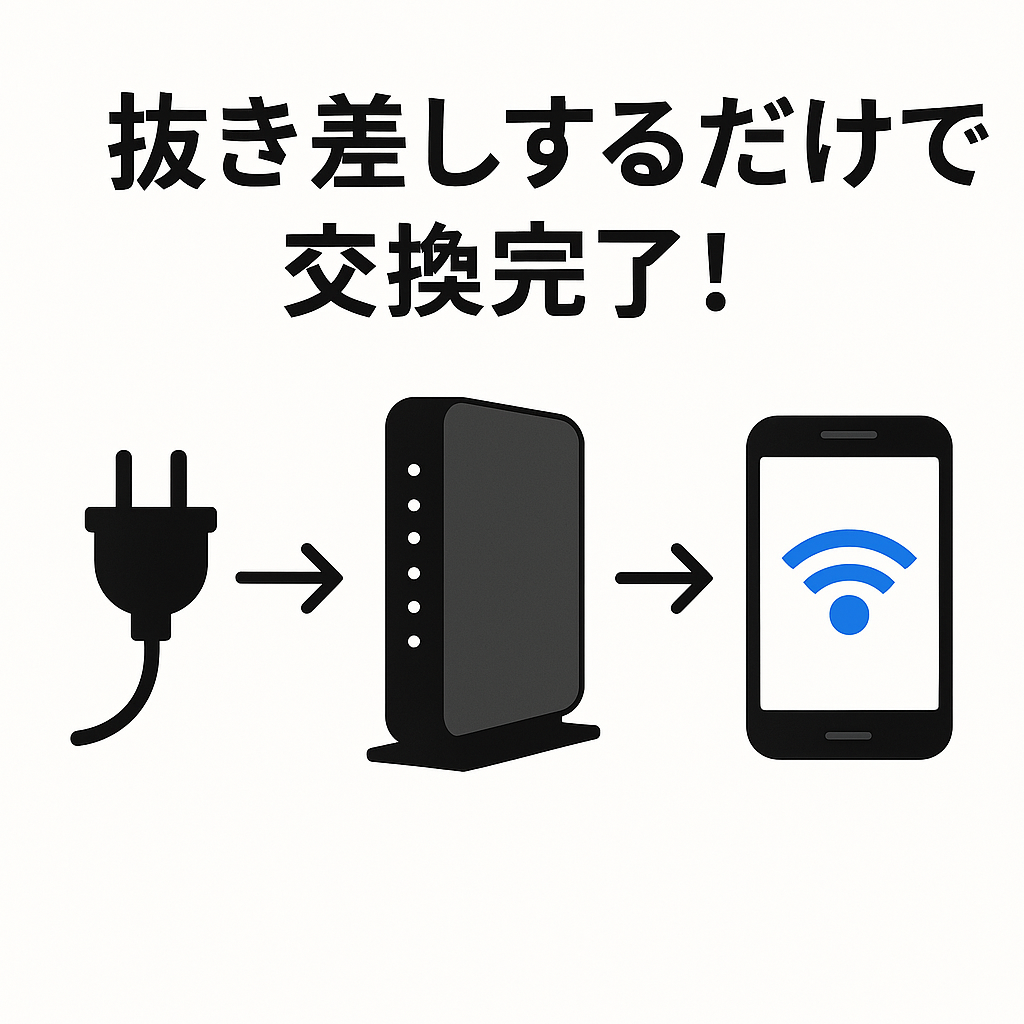
1. 交換作業は「抜き差し」するだけ!
新しく届く機械は、今使っているものとほぼ同じモデルです。難しいことは考えず、**「元の線を、新しい機械の同じ場所に刺し直す」**だけで物理的な準備は完了です。
ここでよくある不安が「設定が変わっちゃうのでは?」という点。
安心してください。レンタルしているHGWの場合、機械自体は新しくなっても、接続先(プロバイダ)の情報は自動で設定されるものがほとんどです。
2. 最大の落とし穴は「Wi-Fiの名前(SSID)」
配線も終わって、ランプも緑色についた。なのにスマホを見ると「ネット未接続」のまま…。
ここで多くの方が**「故障かな?」**と勘違いしてしまいますが、原因は故障ではありません。Wi-Fiの「名前」と「パスワード」が変わってしまったからです。
ここが重要!
ルーターを自分で買わずにレンタルしている方は、Wi-Fiの電波を飛ばしているのはその「新しい機械」です。機械が変われば、Wi-Fiの名前(SSID)もパスワードも新しくなっています。
3. 【図解】3ステップで繋ぎ直す手順
スマホやパソコンで、新しいWi-Fiを「認識」させてあげましょう。
① 機械の「側面」をチェック
新しいHGWの横(または底面)にあるシールを見てください。
• SSID: Wi-Fiの名前(例:PR-500KI-xxxxxx)
• 暗号化キー: Wi-Fiのパスワード
この2つをスマホで写真に撮っておくと、入力が楽になりますよ!
② スマホのWi-Fi設定を開く
スマホの「設定」アプリから「Wi-Fi」を開きます。
一覧の中に、さきほど写真に撮った**「新しいSSID」**が出てきているはずです。それを見つけてタップしましょう。
③ パスワード(暗号化キー)を入力
パスワードを求められたら、シールに書いてある**「暗号化キー」**を慎重に入力します。
※前の機械で使っていたパスワードを入れても、絶対に繋がりませんので注意!
4. もし繋がらなかったら?チェックリスト
これでも繋がらない場合は、以下の3点を確認してみてください。
• パスワードの打ち間違い: 0(ゼロ)とO(オー)、1(いち)とI(アイ)など、見間違いやすい文字に注意!
• ランプの状態: 本体の「アラーム」ランプが赤く光っていないか?(赤なら配線ミスの可能性アリ)
• 再起動: 一度スマホのWi-Fiをオフにして、もう一度オンにしてみる。
まとめ
HGWの交換は、「線を刺し替える」+「新しいWi-Fiに繋ぎ直す」。この2ステップだけで完了です!
説明書を隅から隅まで読む必要はありません。まずは機械の横のシールを確認するところから始めてみてくださいね。