「新しいルーターを買ったのに、なぜかネットがブツブツ切れる」
「Wi-Fiの扇マークは出ているのに、一向にページが開かない」
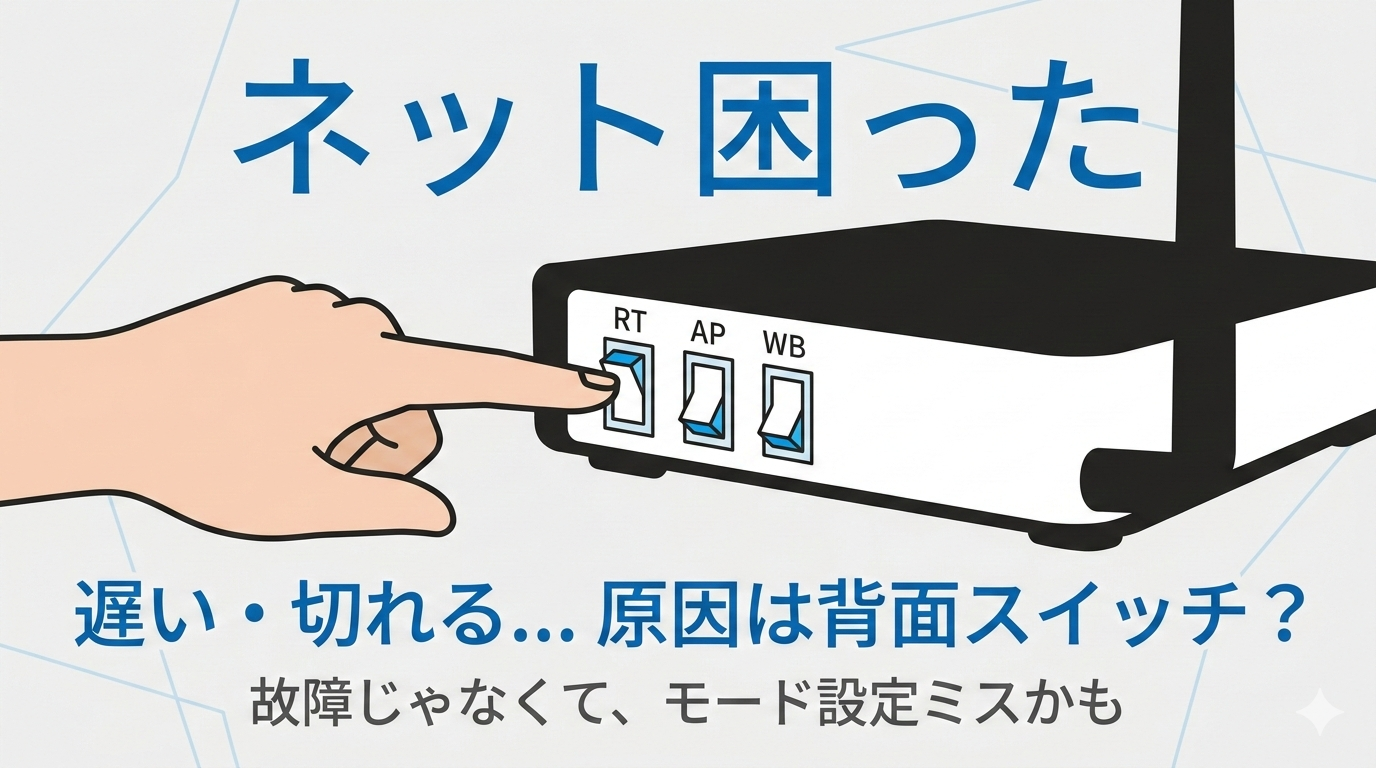
インターネット修理の現場に伺うと、機械の故障ではなく、実はルーター背面にある小さなスイッチの設定ミスだけで解決するケースが驚くほど多いんです。
特に多いのが、**「掃除のときにルーターを動かして、スイッチが勝手に変わってしまった」**というパターン。今回は、意外と見落としがちなルーターの「モード切替」について、現場のプロ視点でわかりやすく解説します。
1. 現場のリアル:故障だと思ったら「掃除中のうっかり」だった?
先日伺ったお客様宅でのことです。「昨日から急にネットが繋がらなくなった。ルーターの故障かもしれないから見てほしい」という切実なご依頼でした。
お宅に伺ってルーターを確認すると、背面のスイッチが「AP」から「RT」に切り替わっていました。お客様に心当たりを聞いてみると、**「昨日、ルーター周りのホコリを掃除するために持ち上げた」**とのこと。
実は、ルーターの背面スイッチは指が少し触れただけでカチッと動いてしまうほど軽いものがあります。掃除の際に無意識に触れてしまい、モードが変わったことに気づかず「急にネットが壊れた!」とパニックになってしまうケースは、現場では日常茶飯事なんです。
2. ルーターの背面にある「3つのモード」の違い
ルーターをひっくり返すと、小さなスイッチに「RT」「AP」「WB」といった文字が書かれています。これらが何をしているのか、整理しておきましょう。
• RT(ルーターモード)
ネットの「司令塔」になるモード。プロバイダの情報を管理し、家中のスマホやPCに住所(IPアドレス)を割り振ります。
• AP(アクセスポイント / ブリッジモード)
「Wi-Fiを飛ばすだけ」に専念するモード。司令塔の役割は、元からある壁側の機器(ホームゲートウェイなど)に任せます。
• WB(ワイヤレスブリッジ / 中継機モード)
親機のWi-Fiを拾って、さらに遠くまで届ける「中継役」として動くモードです。
3. メーカーによって呼び方が違う!背面スイッチの名称まとめ
スイッチの名称はメーカーごとにバラバラで、ここで迷う方が非常に多いです。ご自身のルーターがどれに当てはまるかチェックしてみてください。
• BUFFALO(バッファロー)
• ROUTER(ルーターモード)
• AP(アクセスポイントモード)
• WB(中継機モード)
• NEC(Aterm / エーターム)
• RT(ルーターモード)
• BR(ブリッジモード)
• CNV(コンバーター / 中継機モード)
※「BR」がブリッジ(AP)のことなので注意!
• ELECOM(エレコム)
• ルーター
• AP(アクセスポイント)
• 子機(中継機)
• I-O DATA(アイ・オー・データ)
• ルーター
• AP
• リピーター(中継機)
• TP-Link(ティーピーリンク)
• Router
• AP
※背面スイッチがなく、アプリや設定画面で切り替える機種も増えています。
4. 現場で一番多い不具合「二重ルーター」の罠
「ルーターなんだから、RT(ルーター)モードで使えばいいんじゃないの?」と思うかもしれませんが、ここに大きな罠があります。それが**「二重ルーター」**という状態です。
最近の光回線では、NTTなどから貸し出されるONU(黒い機械)自体に、すでにルーター機能が内蔵されていることが増えています。そこに自分で買ったルーターを「RTモード」のまま繋いでしまうと、家の中に**「司令塔が2人」**いる状態になります。
司令塔が2人いると、データの交通整理がうまくいかず、以下のような不具合が頻発します。
• Wi-Fiは繋がっているのに、通信がプツプツ切れる
• 特定のサイトやオンラインゲームだけが繋がらない
• ルーターの設定画面(192.168.1.1など)にアクセスできない
お掃除の際に「AP」から「RT」にスイッチが変わってしまうと、この二重ルーター状態になり、急にネットが不安定になるのです。
5. 失敗しない!切り替え時の「プロの作法」
「よし、スイッチを動かそう」と思った方、ちょっと待ってください!
ただスイッチを動かすだけでは、設定が正しく反映されないことがあります。現場で必ず行う**「確実な再起動手順」**を試してください。
1. ルーターの電源を抜く
必ず電源を落とした状態でスイッチを動かしてください。通電中に動かしても、内部でモードが変わらない機種が多々あります。
2. スイッチを正しいモードに切り替える
先ほどのリストを参考に、自分の環境に合ったモードに合わせます。
3. 1分間、待つ
内部の電気を完全に放電させ、メモリをリセットするために必要な「プロの待ち時間」です。
4. 電源を入れ、ランプが安定するまで待つ
完全に起動するまで3〜5分かかることもあります。焦らず待ちましょう。
6. まとめ:不調を感じたらまずは「背面」をチェック!
インターネットの不調を感じると、つい「買い替え」や「回線の解約」を考えてしまいがちですが、まずはルーターの背面を確認してみてください。
特にお掃除の後や、ルーターを少し動かした直後に不具合が出た場合は、スイッチが誤って動いている可能性が大です。
「自分で判断するのが難しい」「設定を変えても直らない」という場合は、配線ミスや屋外の設備不良など別の原因が考えられます。そんな時は、無理せずプロに相談してくださいね。
この記事が、ネットの不具合で困っている方の助けになれば幸いです。