「ONUの故障で機器を交換したのに、なぜかインターネットが使えない…」
実はこれ、現場でも非常によくあるトラブルです。
多くの場合、故障ではなく「設定の再投入」が必要なだけかもしれません。本記事では、ONU交換後にネットが繋がらない原因と、初心者でもできる解決手順をわかりやすく解説します。
■原因① ISP情報(プロバイダー情報)の設定漏れ
ONUやルーターを交換すると、内部に保存されていた接続情報がリセットされます。
インターネットに接続するには、以下の「書類」に記載された情報が不可欠です。
・インターネット接続ID(認証ID)
・接続パスワード
これらは契約時にプロバイダーから届く「開通案内」などに記載されています。この情報が空欄のままでは、どれだけ待ってもネットは繋がりません。
■原因② 「一部のサイトだけ見れる」は設定不足のサイン
「YouTubeは見れるのに、Yahoo!やGoogle検索ができない」という現象が起きていませんか?これは、通信方式の違いが原因です。
【IPv6(新方式)】
設定不要なことが多く、YouTubeなどの大手サイトは見れる。
【IPv4(従来方式)】
プロバイダー設定が必要。Yahoo!など多くのサイトが見れない。
「一部だけ使える」のは、IPv4側の設定(PPPoE設定)が終わっていないという明確なサインです。
■原因③ 「PPPランプ」を見れば原因がすぐわかる
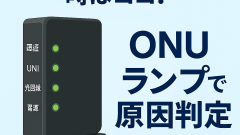
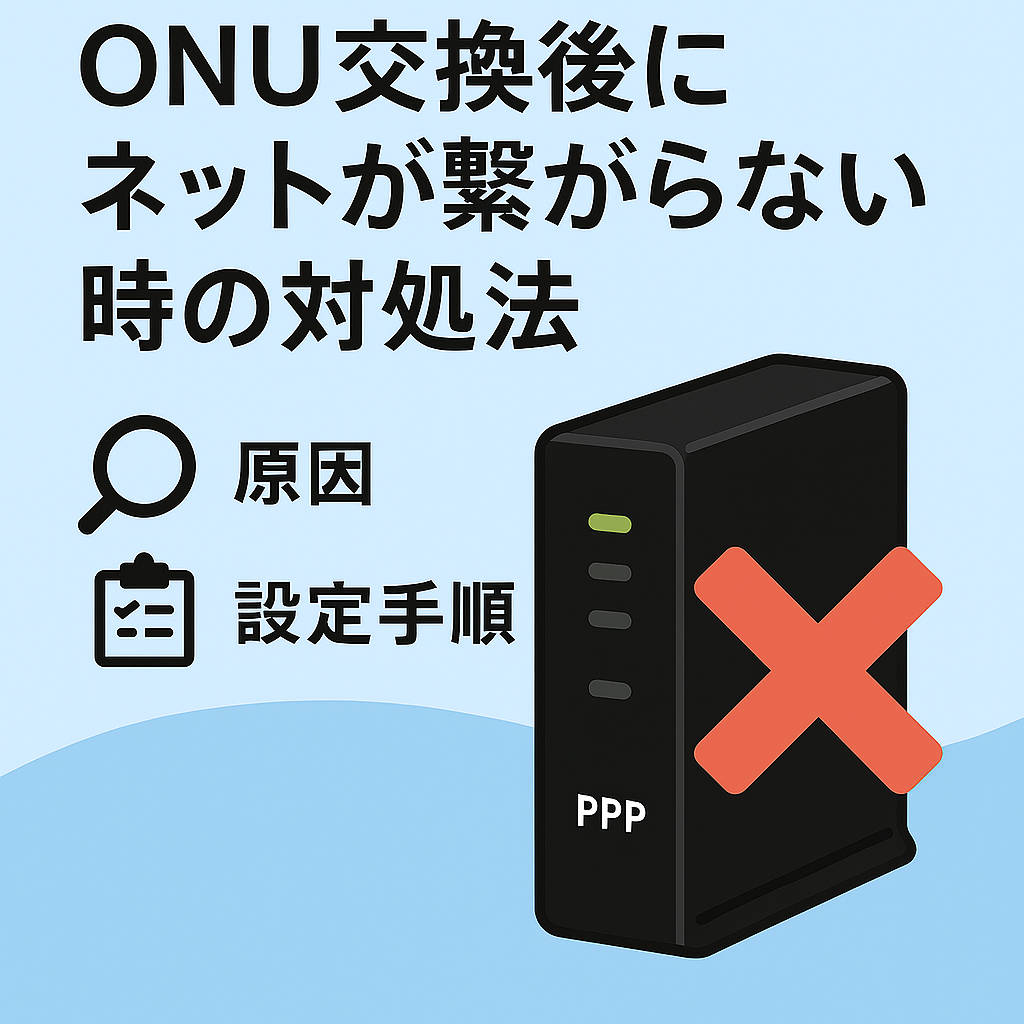
ONUやルーターの前面にある「PPP」というランプを確認してください。
・PPPランプが点灯:接続設定済み。正常です。
・PPPランプが消灯:設定が入っていない(PPPoE接続の場合)、もしくは設定不要な通信(IPoE)です。
消灯している場合は、以下の手順で設定を行いましょう。
※注意:まずは20分待つのも手!
交換直後は、局舎側のシステム反映に時間がかかることがあります。配線を終えたら、一度10〜20分ほど放置してから確認してみましょう。
■【実践】PPPoE設定(ISP情報の入力)手順
以下の手順で、パソコンから機器の設定画面にアクセスして情報を入力します。
- 機器とパソコンを接続する
ONU(またはルーター)の背面にある「LANポート」とパソコンをLANケーブルで繋ぎます。 - 管理画面へアクセス
ブラウザ(ChromeやSafariなど)を開き、アドレスバーに以下の数字を入力して実行します。
「192.168.1.1」 - ログイン
ログイン画面が表示されたら、以下を入力します。
ユーザー名:user
パスワード:user(または機器本体のラベルに記載された初期パスワード) - ISP情報を入力・保存
「インターネット接続設定」や「PPPoE設定」の項目を探し、書類に記載された「接続ID」と「パスワード」を正確に入力して保存します。 - 再起動
設定を反映させるため、一度機器の電源を抜き、数分待ってから入れ直してください。
■まとめ:チェックリスト
ONU交換後にネットが繋がらないときは、次の5項目を確認しましょう。
✅ PPPランプは点灯しているか?
✅ YouTubeだけ見れる状態ではないか?
✅ ISP情報(ID/パスワード)は入力したか?
✅ 配線に緩みはないか?
✅ 電源を入れてから20分以上経過したか?
これらを確認するだけで、ほとんどのトラブルは自力で解決できます!